Câu hỏi thường gặp về camera hành trình 70mai
Chào bạn, cảm ơn bạn đã tin tưởng và lựa chọn sản phẩm của 70mai Việt Nam – thương hiệu tiên phong trong lĩnh vực camera hành trình thông minh!
Trang Câu Hỏi Thường Gặp (FAQ) này được xây dựng nhằm giúp bạn dễ dàng tìm thấy những thông tin cần thiết trong quá trình sử dụng sản phẩm. Từ cách lắp đặt, vận hành, đến xử lý sự cố hay bảo hành – chúng tôi đã tổng hợp mọi thắc mắc phổ biến nhất để bạn không phải mất thời gian tìm kiếm.
🎯 Tại 70mai Việt Nam, chúng tôi cam kết:
- Cung cấp thông tin rõ ràng, dễ hiểu
- Hỗ trợ bạn sử dụng sản phẩm hiệu quả nhất
- Đồng hành cùng bạn trên mọi hành trình
Câu hỏi thường gặp về sản phẩm và tính năng
Có bao nhiêu loại camera hành trình và chúng khác nhau như thế nào?
Hiện nay, camera hành trình được chia thành nhiều loại khác nhau, tùy theo nhu cầu sử dụng và tính năng tích hợp. Dưới đây là các loại phổ biến nhất:
Camera hành trình trước (Front Dash Cam)
- Gắn ở kính lái, ghi hình phía trước xe.
- Phù hợp với nhu cầu cơ bản: ghi lại hành trình, làm bằng chứng khi xảy ra va chạm.
Camera hành trình 2 kênh trước & sau hoặc trước & trong
- Gồm 2 mắt camera: một ghi hình phía trước, một ghi phía sau xe (hoặc trong xe).
- Giúp ghi lại toàn cảnh trước và sau xe, tăng độ an toàn khi lùi hoặc đỗ xe.
Camera hành trình 3 kênh (Trước + sau + trong xe)
- Ghi hình phía trước, phía sau và bên trong khoang lái.
- Phù hợp với xe dịch vụ, taxi, xe công nghệ cần giám sát hành khách.
Camera hành trình 360 độ
- Ghi hình toàn cảnh xung quanh xe.
- Thường tích hợp nhiều mắt camera và phần mềm xử lý hình ảnh.
- Phù hợp với xe cao cấp, cần giám sát toàn diện.
Camera hành trình có kết nối 4G giám sát từ xa
- Cho phép kết nối với điện thoại để xem video, tải dữ liệu hoặc giám sát từ xa.
- Một số dòng hỗ trợ SIM 4G để truyền dữ liệu trực tiếp qua mạng.
👉 Tùy vào nhu cầu sử dụng (cá nhân, gia đình, xe dịch vụ, xe công nghệ), bạn có thể chọn loại camera phù hợp nhất. Nếu bạn cần gợi ý theo dòng xe hoặc ngân sách, mình có thể tư vấn thêm!
Camera hành trình quay video với độ phân giải bao nhiêu?
Tùy vào từng dòng sản phẩm, camera hành trình có thể quay video với nhiều mức độ phân giải khác nhau. Dưới đây là các chuẩn phổ biến nhất hiện nay:
Các mức độ phân giải thường gặp:
- HD (1280×720): Chất lượng cơ bản, đủ để ghi lại hình ảnh rõ nét trong điều kiện ánh sáng tốt.
- Full HD (1920×1080): Phổ biến nhất, cho hình ảnh sắc nét, dễ nhìn biển số xe và chi tiết đường đi.
- 2K (2560×1440): Cao hơn Full HD, hình ảnh rõ hơn, đặc biệt hữu ích khi cần zoom lại để xem chi tiết.
- 4K (3840×2160): Siêu nét, phù hợp với người dùng cần chất lượng hình ảnh cao nhất, ví dụ như xe dịch vụ, xe công nghệ hoặc xe cao cấp.
Lưu ý khi chọn độ phân giải:
Một số dòng camera của 70mai Việt Nam cho phép người dùng tùy chỉnh độ phân giải trong phần cài đặt để tối ưu dung lượng lưu trữ. Độ phân giải càng cao thì video càng sắc nét, nhưng cũng chiếm nhiều dung lượng thẻ nhớ hơn.
Một lần ghi hình liên tục thì camera quay được trong bao lâu?
Thời lượng ghi hình liên tục của camera hành trình phụ thuộc vào dung lượng thẻ nhớ, độ phân giải video và cơ chế ghi đè của thiết bị. Dưới đây là cách tính đơn giản để bạn hình dung:
Ví dụ ước lượng:
- Với thẻ nhớ 32GB, quay ở độ phân giải Full HD (1080p), bạn có thể ghi hình liên tục khoảng 3–4 giờ.
- Với thẻ 64GB, thời lượng có thể lên đến 6–8 giờ.
- Nếu quay ở độ phân giải 2K hoặc 4K, thời lượng sẽ giảm do dung lượng video lớn hơn.
Mẹo nhỏ:
Nếu bạn thường xuyên di chuyển xa hoặc muốn lưu trữ lâu hơn, nên chọn thẻ nhớ 128GB hoặc 256GB và kiểm tra định kỳ để đảm bảo không mất dữ liệu quan trọng.
Nên dùng loại thẻ nhớ nào để camera hoạt động ổn định nhất?
Để camera hành trình hoạt động mượt mà, ghi hình ổn định và không bị lỗi, việc chọn đúng loại thẻ nhớ là cực kỳ quan trọng. Dưới đây là những tiêu chí bạn nên lưu ý:
Loại thẻ nhớ phù hợp:
- MicroSD Class 10 trở lên: Đây là tiêu chuẩn tối thiểu để đảm bảo tốc độ ghi hình đủ nhanh.
- UHS-I hoặc UHS-III: Các dòng thẻ có tốc độ cao, phù hợp với video Full HD, 2K hoặc 4K.
- Dung lượng khuyến nghị:
- 32GB: Phù hợp với nhu cầu cơ bản, ghi hình ngắn.
- 64GB – 128GB: Phổ biến nhất, cân bằng giữa dung lượng và chi phí.
- 256GB – 512GB: Dành cho người thường xuyên di chuyển xa hoặc muốn lưu trữ lâu dài.
Tránh dùng:
- Thẻ nhớ giả mạo thương hiệu: thường có dung lượng thật thấp hơn so với ghi trên vỏ.
- Thẻ nhớ giá rẻ, không rõ nguồn gốc: dễ bị lỗi, mất dữ liệu hoặc không tương thích.
Một số dòng camera của 70mai có thể kén thẻ, vì vậy bạn nên tham khảo danh sách thẻ tương thích được khuyến nghị từ nhà sản xuất.
Camera có quay được vào ban đêm không? Chất lượng hình ảnh thế nào?
Câu trả lời là có — hầu hết các dòng camera hành trình hiện đại, đặc biệt là của 70mai Việt Nam, đều được trang bị khả năng ghi hình ban đêm để đảm bảo an toàn trong mọi điều kiện ánh sáng.
Công nghệ hỗ trợ ghi hình ban đêm:
- Cảm biến ánh sáng nhạy (Sony STARVIS, IMX) Giúp thu sáng tốt hơn trong môi trường thiếu sáng, cho hình ảnh rõ nét hơn.
- Khẩu độ lớn (f/1.8 – f/2.0) Cho phép ánh sáng đi vào nhiều hơn, giúp cải thiện độ sáng và chi tiết trong video.
- HDR (High Dynamic Range) Giúp cân bằng vùng sáng và tối, giảm hiện tượng lóa đèn pha, tăng độ chi tiết trong môi trường ánh sáng phức tạp như ban đêm hoặc hầm tối.
- Super Night Vision Là công nghệ xử lý hình ảnh nâng cao, kết hợp giữa phần cứng và phần mềm để tăng độ sáng, giảm nhiễu và giữ lại chi tiết trong điều kiện ánh sáng yếu. Một số dòng cao cấp của 70mai đều có tính năng này.
- WDR (Wide Dynamic Range) Tăng khả năng xử lý hình ảnh trong môi trường có độ tương phản cao, ví dụ như khi vừa đi từ hầm tối ra ánh sáng mạnh.
Chất lượng hình ảnh ban đêm:
Tùy vào dòng camera và công nghệ tích hợp, chất lượng có thể gần như tương đương với ghi hình ban ngày.
Hình ảnh vẫn rõ nét, đủ để nhận diện biển số xe, làn đường và các vật thể xung quanh.
Camera hành trình có thể ghi âm và ghi đè video cũ không?
Hiện tại, tất cả các dòng camera hành trình của 70mai Việt Nam đều hỗ trợ cả hai tính năng này để đảm bảo ghi hình đầy đủ và tiết kiệm dung lượng lưu trữ.
Ghi âm:
- Camera sẽ thu âm thanh bên trong khoang lái trong quá trình ghi hình.
- Tính năng này rất hữu ích khi cần làm bằng chứng trong các tình huống va chạm, tranh chấp hoặc kiểm tra hành trình.
- Bạn có thể bật/tắt ghi âm trong phần cài đặt của camera hoặc ứng dụng 70mai.
Ghi đè video cũ:
- Điều này giúp bạn luôn có dữ liệu mới nhất mà không cần xóa thủ công.
- Khi thẻ nhớ đầy, camera sẽ tự động ghi đè lên các video cũ theo cơ chế vòng lặp.
- Các đoạn video quan trọng (ví dụ khi có va chạm hoặc kích hoạt cảm biến G-Sensor) sẽ được khóa lại và không bị ghi đè.
GPS tích hợp trong camera có giúp xác định vị trí xe không?
Nếu camera hành trình của bạn được tích hợp GPS hoặc có module GPS gắn ngoài, thì hoàn toàn có thể xác định vị trí xe một cách chính xác.
Tính năng GPS trong camera hành trình:
- Ghi lại tọa độ địa lý: Camera sẽ lưu vị trí xe tại thời điểm ghi hình, giúp bạn biết chính xác xe đang ở đâu trong từng đoạn video.
- Theo dõi tốc độ di chuyển: Một số dòng camera còn hiển thị tốc độ xe ngay trên video, rất hữu ích khi cần đối chiếu tình huống giao thông.
- Đồng bộ bản đồ: Khi xem lại video qua ứng dụng 70mai, bạn có thể thấy hành trình di chuyển của xe trên bản đồ (tùy dòng sản phẩm).
Camera có Wi-Fi rồi, vậy có thể dùng để kết nối mạng internet không?
Camera hành trình có Wi-Fi không dùng để truy cập internet như điện thoại hay laptop, mà chủ yếu để kết nối nội bộ giữa camera và điện thoại của bạn.
Wi-Fi trong camera hành trình dùng để kết nối với ứng dụng 70mai trên điện thoại để:
- Xem video trực tiếp từ camera
- Tải video về điện thoại
- Cài đặt các thông số của camera
- Cập nhật firmware (phần mềm) cho thiết bị
Wi-Fi này là dạng Wi-Fi nội bộ (Wi-Fi hotspot) do chính camera phát ra, không cần mạng internet để hoạt động.
Làm sao để bật hoặc tắt tính năng ADAS (hỗ trợ lái xe thông minh)?
DAS (Advanced Driver Assistance System) là hệ thống hỗ trợ lái xe thông minh, giúp cảnh báo các tình huống nguy hiểm như lệch làn đường, khoảng cách quá gần với xe phía trước, hoặc nguy cơ va chạm. Nhiều dòng camera hành trình của 70mai Việt Nam đã tích hợp tính năng này.
Cách bật/tắt ADAS trên ứng dụng 70mai:
- Mở ứng dụng 70mai trên điện thoại và kết nối với camera qua Wi-Fi.
- Vào mục Cài đặt thiết bị.
- Tìm phần ADAS và bật/tắt các tính năng theo nhu cầu.
Lưu ý khi sử dụng ADAS:
- Camera cần được lắp đặt đúng vị trí và căn chỉnh góc quay để ADAS hoạt động chính xác.
- ADAS chỉ có tính chất hỗ trợ, không thay thế cho sự tập trung của người lái.
Camera hành trình có chế độ giám sát đỗ xe 24h không? Cách kích hoạt như thế nào?
Nhiều dòng camera hành trình của 70mai hỗ trợ chế độ giám sát đỗ xe 24h (Parking Surveillance Mode), giúp ghi lại hình ảnh khi xe đang tắt máy – đặc biệt hữu ích để bảo vệ xe khi bạn không có mặt.
Chế độ giám sát đỗ xe hoạt động thế nào?
- Khi xe tắt máy, camera sẽ chuyển sang chế độ chờ.
- Nếu phát hiện chuyển động hoặc va chạm (qua cảm biến G-Sensor), camera sẽ tự động ghi lại đoạn video ngắn.
- Một số dòng còn hỗ trợ Time-lapse (quay tua nhanh) để tiết kiệm dung lượng thẻ nhớ.
Yêu cầu để kích hoạt:
- Cần lắp bộ dây nguồn giám sát 24h (Hardwire Kit) để cấp điện liên tục cho camera ngay cả khi xe tắt máy.
- Sau khi lắp Hardwire Kit, bạn có thể bật chế độ này trong phần cài đặt của camera hoặc ứng dụng 70mai.
Cách bật chế độ giám sát đỗ xe trên ứng dụng 70mai:
- Kết nối điện thoại với camera qua Wi-Fi.
- Vào mục Cài đặt thiết bị.
- Tìm phần Parking Surveillance hoặc Giám sát đỗ xe.
- Bật chế độ và chọn kiểu ghi hình (phát hiện chuyển động, time-lapse, ghi liên tục).
Camera có hỗ trợ kết nối 4G không? Có thể xem video từ xa qua điện thoại không?
Một số dòng sản phẩm camera hành trình cao cấp của 70mai như 70mai A510, 70mai A810, 70mai 4K Omni đã có hỗ trợ kết nối 4G thông qua module 4G chuyên dụng, cho phép bạn giám sát xe từ xa mọi lúc, mọi nơi.
Kết nối 4G hoạt động như thế nào?
- Camera sẽ được gắn thêm module 4G (ví dụ: 70mai 4G Hardwire Kit hoặc 4G Connectivity Module).
- Bạn cần lắp SIM 4G vào module này để camera có thể truy cập internet độc lập.
- Khi kết nối thành công, bạn có thể xem video trực tiếp từ xa, nhận cảnh báo sự cố, và truy cập lịch sử hành trình qua ứng dụng 70mai Cloud.
Tính năng khi dùng 4G:
- Xem video trực tiếp từ xa qua điện thoại, ngay cả khi không ở gần xe.
- Nhận thông báo khi có va chạm hoặc chuyển động bất thường (kết hợp với chế độ giám sát đỗ xe).
- Định vị xe theo thời gian thực nếu camera có GPS tích hợp.
- Tải video từ xa mà không cần kết nối Wi-Fi nội bộ.
Câu hỏi thường gặp về lắp đặt và cách sử dụng
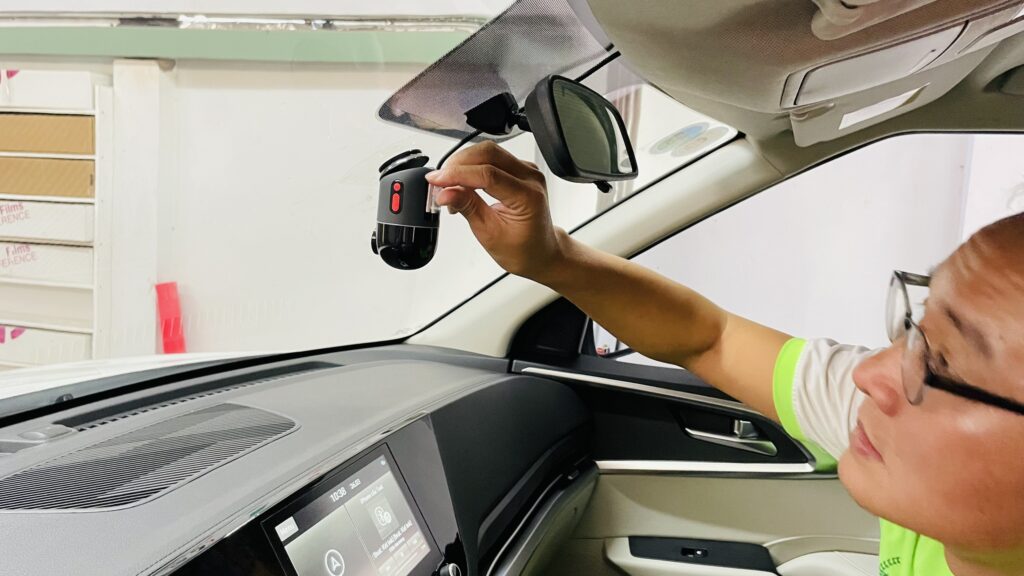
Lắp đặt camera hành trình như thế nào để vừa gọn gàng vừa đúng kỹ thuật?
Việc lắp đặt camera hành trình đúng cách không chỉ giúp thiết bị hoạt động ổn định mà còn đảm bảo tính thẩm mỹ và an toàn khi lái xe. Dưới đây là hướng dẫn từng bước để bạn thực hiện dễ dàng:
1. Chuẩn bị trước khi lắp:
- Chọn vị trí lắp phù hợp: Gắn camera ở giữa kính lái, phía sau gương chiếu hậu để có góc quay rộng mà không che tầm nhìn.
- Kiểm tra phụ kiện đi kèm: Gồm giá đỡ, dây nguồn, thẻ nhớ, và nếu có thì cả bộ Hardwire Kit (dây nguồn giám sát 24h).
2. Cách đấu điện đúng kỹ thuật:
Trường hợp dùng tẩu sạc (cắm vào cổng 12V):
- Cắm dây nguồn vào cổng tẩu sạc trên xe.
- Dùng dụng cụ đi dây để luồn dây dọc theo viền kính lái, cột A, và giấu dây dưới taplo để gọn gàng.
Trường hợp dùng Hardwire Kit (giám sát đỗ xe 24h):
- Kết nối 3 dây:
- Dây ACC (đỏ): nối vào nguồn chỉ có điện khi xe mở khóa.
- Dây B+ (vàng): nối vào nguồn có điện liên tục.
- Dây GND (đen): nối vào điểm tiếp mass (âm) của xe.
- Nên nhờ kỹ thuật viên hoặc gara uy tín lắp để đảm bảo an toàn và không ảnh hưởng hệ thống điện xe.
3. Kiểm tra kết nối và góc quay:
- Bật camera và kết nối với điện thoại qua ứng dụng 70mai để kiểm tra góc quay.
- Điều chỉnh góc sao cho ghi hình rõ phần đầu xe và làn đường phía trước.
Có thể điều khiển camera hành trình bằng điện thoại không? Làm sao để kết nối?
Các dòng camera hành trình tại 70mai Việt Nam đều hỗ trợ kết nối với điện thoại thông qua Wi-Fi nội bộ, giúp bạn dễ dàng điều khiển thiết bị, xem video và tùy chỉnh cài đặt ngay trên ứng dụng.
Các thao tác bạn có thể thực hiện qua điện thoại:
- Xem video trực tiếp từ camera
- Tải video về điện thoại
- Xem lại lịch sử hành trình
- Cài đặt các thông số như độ phân giải, ghi âm, ADAS, giám sát đỗ xe…
- Cập nhật phần mềm (firmware) cho camera
Hướng dẫn kết nối camera với điện thoại:
- Bước 1: Tải ứng dụng 70mai từ App Store (iOS) hoặc CH Play (Android)
- Bước 2: Bật camera hành trình và vào phần Cài đặt Wi-Fi
- Bước 3: Trên điện thoại, vào phần Wi-Fi và kết nối với mạng Wi-Fi do camera phát ra (thường có tên bắt đầu bằng “70mai_…”)
- Bước 4: Mở ứng dụng 70mai, chọn “Thêm thiết bị” và làm theo hướng dẫn để kết nối
Lưu ý:
- Đây là kết nối Wi-Fi nội bộ, không cần mạng internet để sử dụng.
- Khi kết nối, bạn sẽ không dùng được mạng 4G/5G trên điện thoại tạm thời (vì đang dùng Wi-Fi của camera).
Làm sao để xem lại video và tải về điện thoại từ camera hành trình?
Việc xem lại và tải video từ camera hành trình rất đơn giản, đặc biệt nếu bạn đang sử dụng các dòng camera của 70mai. Bạn có thể thực hiện trực tiếp trên điện thoại thông qua ứng dụng 70mai mà không cần tháo thẻ nhớ hay dùng máy tính.
Cách xem lại và tải video bằng điện thoại:
Bước 1: Kết nối điện thoại với camera qua Wi-Fi nội bộ
- Bật camera hành trình
- Vào phần Wi-Fi trên điện thoại và kết nối với mạng Wi-Fi do camera phát ra (thường có tên “70mai_…”)
- Mở ứng dụng 70mai và chọn thiết bị đã kết nối
Bước 2: Vào mục Album hoặc Video trong ứng dụng
- Tại đây bạn sẽ thấy danh sách các video đã ghi lại theo thời gian
- Có thể xem trực tiếp hoặc chọn tải về điện thoại
Bước 3: Chọn video cần tải
- Nhấn vào biểu tượng tải xuống (download)
- Video sẽ được lưu vào bộ nhớ điện thoại để bạn chia sẻ hoặc lưu trữ lâu dài
Cách trích xuất video qua thẻ nhớ (nếu cần):
- Tháo thẻ nhớ từ camera và gắn vào máy tính hoặc điện thoại có đầu đọc thẻ
- Video được lưu theo từng đoạn (thường 1–3 phút/video) trong thư mục DCIM hoặc 70mai
- Có thể sao chép, chỉnh sửa hoặc chia sẻ tùy ý
Cách đặt lại ngày giờ và khôi phục cài đặt gốc cho camera hành trình?
Việc đặt đúng ngày giờ giúp video ghi hình có thông tin chính xác, đặc biệt quan trọng khi cần làm bằng chứng. Còn khôi phục cài đặt gốc sẽ giúp bạn đưa camera về trạng thái ban đầu nếu gặp lỗi hoặc muốn thiết lập lại từ đầu.
Cách chỉnh ngày giờ trên camera:
Trên màn hình camera:
- Vào Menu cài đặt (biểu tượng bánh răng).
- Chọn mục Thời gian hệ thống hoặc Date & Time.
- Chỉnh ngày, giờ theo đúng múi giờ Việt Nam (GMT+7).
- Nhấn xác nhận để lưu lại.
Trên ứng dụng 70mai:
- Kết nối điện thoại với camera qua Wi-Fi.
- Mở ứng dụng 70mai, vào phần Cài đặt thiết bị.
- Tìm mục Thời gian hệ thống và chỉnh theo thời gian thực của điện thoại.
Mẹo nhỏ: Một số dòng camera sẽ tự đồng bộ thời gian với điện thoại khi kết nối app — bạn chỉ cần đảm bảo điện thoại đang hiển thị đúng giờ.
Cách khôi phục cài đặt gốc (Reset):
Trên màn hình camera:
- Vào Menu cài đặt.
- Tìm mục Khôi phục cài đặt gốc hoặc Factory Reset.
- Xác nhận thao tác — camera sẽ tự khởi động lại và trở về trạng thái ban đầu.
Lưu ý:
- Tất cả các thiết lập cá nhân sẽ bị xóa (Wi-Fi, độ phân giải, ADAS, v.v.).
- Video trong thẻ nhớ không bị xóa, trừ khi bạn định dạng thẻ.
Camera có tự bật khi xe khởi động không? Có cần thao tác gì thêm không?
Hầu hết các dòng camera hành trình của 70mai đều được thiết kế để tự động khởi động khi xe nổ máy, giúp bạn không cần phải thao tác thủ công mỗi lần lên xe.
Nếu bạn muốn camera không tự bật, có thể tháo nguồn hoặc tắt chế độ tự khởi động trong phần cài đặ
Định dạng thẻ nhớ là gì? Khi nào cần làm và cách thực hiện ra sao?
Định dạng thẻ nhớ là quá trình xóa toàn bộ dữ liệu trên thẻ và thiết lập lại cấu trúc lưu trữ để camera hành trình hoạt động ổn định. Đây là thao tác rất quan trọng để tránh lỗi ghi hình, giật lag hoặc mất dữ liệu.
Khi nào cần định dạng thẻ nhớ?
- Lần đầu sử dụng thẻ nhớ mới: Giúp camera nhận diện và tối ưu hóa thẻ.
- Sau một thời gian sử dụng liên tục: Khoảng 2–4 tuần nên định dạng lại để tránh lỗi ghi đè.
- Khi camera báo lỗi thẻ nhớ: Ví dụ như không ghi hình, không nhận thẻ, hoặc video bị hỏng.
- Trước khi dùng lại thẻ nhớ cũ: Đã từng dùng cho thiết bị khác như điện thoại, máy ảnh…
Cách định dạng thẻ nhớ:
Trên màn hình camera:
- Vào Menu cài đặt (biểu tượng bánh răng).
- Chọn mục Thẻ nhớ hoặc Storage.
- Chọn Định dạng thẻ nhớ (Format SD Card).
- Xác nhận thao tác — toàn bộ dữ liệu sẽ bị xóa.
Trên ứng dụng 70mai:
- Kết nối điện thoại với camera qua Wi-Fi.
- Vào phần Cài đặt thiết bị.
- Chọn mục Thẻ nhớ → Định dạng → Xác nhận.
Lưu ý quan trọng:
- Sao lưu dữ liệu trước khi định dạng nếu có video cần giữ lại.
- Không nên dùng thẻ nhớ giá rẻ, không rõ nguồn gốc – dễ gây lỗi hoặc giảm tuổi thọ camera.
Muốn tắt tiếng camera hành trình thì làm thế nào?
Nếu bạn cảm thấy tiếng cảnh báo hoặc âm thanh ghi hình từ camera hành trình gây phiền, thì hoàn toàn có thể tắt tiếng một cách dễ dàng. Các dòng camera của 70mai đều hỗ trợ tùy chỉnh âm thanh theo nhu cầu người dùng.
Cách tắt tiếng camera:
Trên màn hình camera:
- Vào Menu cài đặt (biểu tượng bánh răng).
- Tìm mục Âm thanh hoặc Sound Settings.
- Tại đây bạn có thể:
- Tắt ghi âm (Audio Recording)
- Tắt âm cảnh báo (Voice Prompt)
- Tắt âm hệ thống (System Sound)
Trên ứng dụng 70mai:
- Kết nối điện thoại với camera qua Wi-Fi.
- Vào mục Cài đặt thiết bị.
- Tìm phần Âm thanh → Tắt/bật theo nhu cầu.
Lưu ý:
Nếu bạn tắt ghi âm, video sẽ không có tiếng – điều này có thể ảnh hưởng nếu cần làm bằng chứng sau va chạm.
Câu hỏi thường gặp về các lỗi thường gặp khi sử dụng camera hành trình
Camera hành trình không lên nguồn, không hiển thị hình ảnh – xử lý thế nào?
Nguyên nhân thường gặp:
Nguồn điện không cấp đủ: Tẩu sạc xe hơi bị hỏng, tiếp xúc kém hoặc không có điện.
Dây kết nối bị lỏng hoặc đứt ngầm: Đặc biệt là cáp nguồn micro USB hoặc Type-C.
Pin trong camera bị chai hoặc lỗi phần cứng.
Màn hình bị hỏng hoặc lỗi phần mềm khiến không hiển thị hình ảnh.
Cách xử lý nhanh tại nhà:
Kiểm tra nguồn điện:
- Thử cắm tẩu sạc vào cổng khác trên xe.
- Dùng thiết bị khác (như điện thoại) để kiểm tra xem cổng sạc có hoạt động không.
Kiểm tra dây nguồn:
- Thay dây sạc khác nếu có.
- Đảm bảo đầu cắm vào camera không bị lỏng.
Thử khởi động lại:
- Nhấn giữ nút nguồn trong 10–15 giây để reset thiết bị.
- Nếu có pin tích hợp, thử sạc đầy rồi bật lại.
Kiểm tra bằng máy tính:
- Cắm camera vào máy tính qua cáp USB để xem có nhận thiết bị không.
- Nếu máy tính không nhận, có thể camera đã bị lỗi phần cứng.
Cuối cùng, thử tháo thẻ nhớ ra:
- Đôi khi thẻ nhớ lỗi cũng khiến camera không khởi động được.
Video ghi hình bị giật, lỗi hoặc không mượt – nguyên nhân do đâu và cách xử lý?
Nguyên nhân phổ biến:
Thẻ nhớ không đạt chuẩn tốc độ ghi:
- Nếu dùng thẻ nhớ loại thấp (Class 4, Class 6), camera không ghi kịp dữ liệu, gây giật hình.
- Nên dùng thẻ Class 10, UHS-I hoặc UHS-III từ các hãng uy tín như Samsung, SanDisk, Kingston.
Camera bị quá nhiệt:
- Khi hoạt động lâu dưới ánh nắng trực tiếp, nhiệt độ cao làm giảm hiệu năng xử lý.
Phần mềm chưa được cập nhật:
- Firmware cũ có thể gây lỗi ghi hình hoặc không tối ưu hóa bộ nhớ.
Cách xử lý hiệu quả:
- Thay thẻ nhớ tốc độ cao: Đảm bảo thẻ có tốc độ ghi tối thiểu 90MB/s, dung lượng từ 32GB trở lên.
- Giảm độ phân giải: Nếu không cần chi tiết quá cao, chuyển về Full HD (1080p) để ghi mượt hơn.
- Gắn camera ở vị trí thoáng mát: Tránh ánh nắng trực tiếp, có thể dùng miếng chống nhiệt cho kính lái.
- Cập nhật firmware mới nhất: Qua ứng dụng chính hãng (như 70mai), giúp cải thiện hiệu năng và sửa lỗi.
- Định dạng lại thẻ nhớ định kỳ: Giúp tránh lỗi ghi hình do phân mảnh dữ liệu.
Camera hành trình không ghi hình – có thể do lỗi gì và cách kiểm tra ra sao?
Nguyên nhân phổ biến khiến camera không ghi hình:
- Chưa bật chế độ ghi hình tự động: Một số dòng camera yêu cầu người dùng kích hoạt chế độ ghi hình khi khởi động.
- Thẻ nhớ bị lỗi hoặc không tương thích: Thẻ nhớ hỏng, tốc độ ghi thấp, hoặc chưa được định dạng đúng chuẩn.
- Thẻ nhớ đầy mà không bật chế độ ghi đè: Khi bộ nhớ đầy, camera sẽ ngừng ghi nếu không được cài đặt ghi đè tự động.
- Video bị khóa do va chạm hoặc ghi khẩn cấp: Các đoạn video bị khóa sẽ chiếm dung lượng và không bị ghi đè, gây đầy bộ nhớ.
- Lỗi phần mềm hoặc firmware cũ:Camera có thể gặp trục trặc nếu chưa cập nhật phần mềm mới nhất.
Cách kiểm tra và khắc phục:
- Kiểm tra trạng thái ghi hình:Quan sát biểu tượng ghi hình trên màn hình hoặc đèn báo. Nếu không nhấp nháy, có thể chưa ghi.
- Kiểm tra thẻ nhớ:Tháo thẻ ra, thử trên máy tính để kiểm tra lỗi; Định dạng lại thẻ trong phần cài đặt của camera (nên sao lưu dữ liệu trước).
- Bật chế độ ghi đè tự động: Vào phần cài đặt → Ghi hình → Bật “Ghi đè khi đầy bộ nhớ”.
- Cập nhật firmware:Sử dụng ứng dụng chính hãng (như 70mai) để kiểm tra và cập nhật phần mềm.
- Khởi động lại thiết bị:Nhấn giữ nút nguồn để reset, giúp thiết bị hoạt động ổn định hơn.
Làm sao để cập nhật phần mềm (firmware) cho camera hành trình?
Việc cập nhật Firmware khá quan trọng, nó giúp cải thiện hiệu năng và bổ sung tính năng mới. Các bước thực hiện qua ứng dụng 70mai (hoặc ứng dụng chính hãng tương ứng):
Tải ứng dụng về điện thoại:
- Truy cập App Store (iOS) hoặc CH Play (Android), tìm và cài đặt ứng dụng 70mai.
Kết nối camera với điện thoại:
- Bật Wi-Fi trên camera hành trình.
- Mở ứng dụng → chọn thiết bị → kết nối qua Wi-Fi nội bộ (SSID và mật khẩu thường hiển thị trên màn hình camera).
Kiểm tra bản cập nhật:
- Trong ứng dụng, vào mục Firmware Update hoặc Cài đặt thiết bị.
- Nếu có phiên bản mới, ứng dụng sẽ hiển thị thông báo cập nhật.
Tiến hành cập nhật:
- Nhấn Update và chờ quá trình hoàn tất (thường mất vài phút).
- Lưu ý: Không tắt nguồn hoặc ngắt kết nối trong quá trình cập nhật.
Khởi động lại camera sau khi cập nhật:
- Thiết bị sẽ tự khởi động lại hoặc bạn có thể tắt/mở lại để đảm bảo phần mềm mới được kích hoạt.
Bao lâu thì nên vệ sinh ống kính camera để đảm bảo hình ảnh rõ nét?
Vệ sinh ống kính định kỳ để duy trì chất lượng hình ảnh. Tần suất vệ sinh khuyến nghị:
- 1–2 tuần/lần nếu xe thường xuyên di chuyển ngoài trời, đặc biệt là trong môi trường bụi bẩn, mưa hoặc gần biển.
- 1 tháng/lần nếu xe chủ yếu chạy trong đô thị, ít tiếp xúc với môi trường khắc nghiệt.
- Ngay lập tức nếu phát hiện hình ảnh mờ, có vết bẩn, vệt sáng hoặc phản chiếu bất thường.
Cách vệ sinh đúng cách để tránh trầy xước:
Dùng khăn mềm chuyên dụng (microfiber):
- Tránh dùng giấy ăn, áo quần hoặc khăn khô thông thường vì dễ gây xước.
Xịt dung dịch vệ sinh kính chuyên dụng (nếu có):
- Không xịt trực tiếp lên ống kính, mà xịt lên khăn rồi lau nhẹ.
Lau theo vòng tròn nhẹ nhàng:
- Không ấn mạnh hoặc lau quá nhiều lần một chỗ.
Kiểm tra lại bằng cách xem hình ảnh trực tiếp trên màn hình camera:
- Đảm bảo không còn vết mờ hoặc bụi bám.
Lưu ý quan trọng:
- Không dùng cồn, chất tẩy rửa mạnh hoặc nước máy vì có thể làm hỏng lớp phủ chống chói trên ống kính.
- Nếu camera có lớp kính bảo vệ, hãy vệ sinh cả mặt ngoài của lớp kính đó.
Camera hành trình bị nóng khi sử dụng – có nguy hiểm không và cách khắc phục?
Đây là tình trạng bình thường bởi các camera hanh trình đều có nhiệt độ hoạt động rơi vào khoảng: -10°C~60°C. Tuy nhiên, nhiệt độ này có thể nóng hơn nếu camera hoạt động trong các điều kiện thời tiết khắc nghiệt, nếu để nhiệt độ quá cao kéo dài, có thể gây ra các vấn đề sau:
- Giảm tuổi thọ linh kiện bên trong như pin, cảm biến hình ảnh, bo mạch.
- Ghi hình không ổn định, dễ bị giật, treo máy hoặc mất dữ liệu.
- Tự động tắt nguồn để bảo vệ thiết bị, gây gián đoạn ghi hình.
- Trong một số trường hợp hiếm, nếu camera bị lỗi sản xuất, có thể gây cháy nổ, đặc biệt khi để dưới ánh nắng trực tiếp lâu.
Cách khắc phục và hạn chế tình trạng quá nhiệt:
- Lắp camera ở vị trí thoáng mát, tránh ánh nắng trực tiếp: Nên gắn phía sau gương chiếu hậu hoặc dùng miếng chắn nắng cho kính lái.
- Không để camera hoạt động liên tục quá lâu: Nếu xe đỗ lâu dưới trời nắng, nên tắt camera hoặc dùng chế độ ghi hình tiết kiệm.
- Sử dụng thẻ nhớ tốc độ cao và chính hãng: Giúp giảm tải xử lý, tránh gây nóng do ghi dữ liệu chậm.
- Cập nhật firmware mới nhất: Các bản cập nhật thường tối ưu hóa hiệu năng và khả năng tản nhiệt.
- Vệ sinh khe tản nhiệt định kỳ (nếu có): Loại bỏ bụi bẩn giúp luồng khí lưu thông tốt hơn.
- Không dùng sạc ngoài công suất khuyến nghị: Dùng sạc quá mạnh hoặc không tương thích có thể gây nóng bất thường.
Camera hành trình bị nóng và treo máy – xử lý thế nào để không mất dữ liệu?
Nguyên nhân khiến camera bị nóng và treo máy:
- Hoạt động liên tục dưới nhiệt độ cao, đặc biệt khi xe đỗ ngoài trời nắng.
- Thẻ nhớ không đạt chuẩn tốc độ ghi, gây quá tải xử lý.
- Phần mềm chưa được tối ưu, dẫn đến treo máy khi ghi hình lâu.
- Nguồn điện không ổn định, khiến thiết bị hoạt động không ổn định.
Cách xử lý để không mất dữ liệu:
Ngắt nguồn an toàn:
- Nếu camera bị treo, không rút thẻ nhớ ngay.
- Nhấn giữ nút nguồn trong 10–15 giây để buộc thiết bị khởi động lại.
- Kiểm tra thẻ nhớ sau khi khởi động lại:
- Tháo thẻ nhớ và kiểm tra trên máy tính.
- Nếu dữ liệu chưa bị ghi đè, bạn có thể sao lưu video thủ công.
Định dạng thẻ nhớ định kỳ:
- Giúp tránh lỗi phân mảnh dữ liệu, giảm nguy cơ treo máy.
Cập nhật firmware mới nhất:
- Sử dụng ứng dụng chính hãng để cập nhật phần mềm, giúp thiết bị hoạt động ổn định hơn.
Tối ưu vị trí lắp đặt camera:
- Tránh ánh nắng trực tiếp, có thể dùng phim cách nhiệt hoặc miếng chắn nắng cho kính lái.
Sử dụng thẻ nhớ tốc độ cao và chính hãng:
- Nên dùng thẻ Class 10, UHS-I/UHS-III từ các thương hiệu uy tín.
Camera hành trình tự tắt khi đang ghi hình – nguyên nhân và cách khắc phục?
Camera không ghi đè video cũ – có phải thẻ nhớ đầy không? Cách xử lý ra sao?
Không kết nối được camera hành trình với ứng dụng điện thoại — phải làm gì?
Nếu bạn chưa tìm thấy câu trả lời phù hợp hoặc có thêm bất kỳ câu hỏi nào khác, đừng ngần ngại liên hệ với đội ngũ kỹ thuật của chúng tôi qua hotline hoặc email hỗ trợ. Chúng tôi luôn sẵn sàng lắng nghe và giúp đỡ bạn!